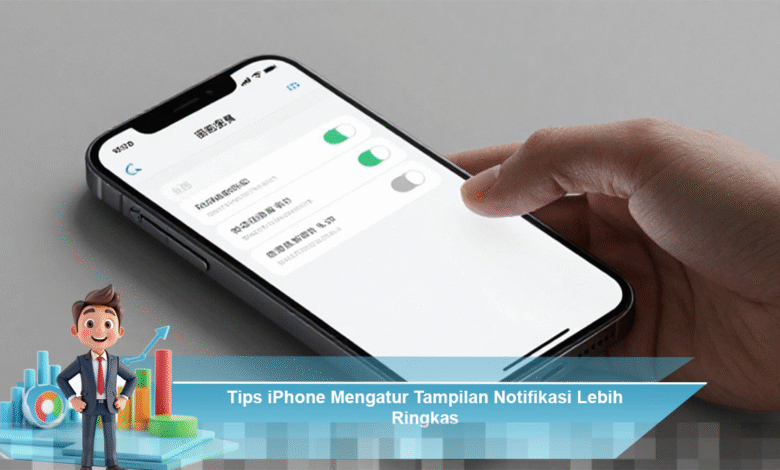
Pengaturan tampilan notifikasi di iPhone sering kali diabaikan, padahal hal ini memiliki dampak signifikan terhadap pengalaman pengguna. Dengan banyaknya aplikasi yang terpasang, notifikasi dapat dengan mudah menjadi berantakan dan mengganggu fokus kita. Ketika notifikasi tidak teratur, informasi yang penting bisa terselip di antara pemberitahuan yang kurang relevan. Oleh karena itu, penting untuk mengetahui cara mengatur tampilan notifikasi iPhone agar lebih ringkas dan efisien, sehingga membantu kita tetap terorganisir dan tidak teralihkan dari aktivitas sehari-hari.
Manfaat Mengatur Notifikasi di iPhone
Menyesuaikan tampilan notifikasi iPhone bukan hanya soal estetika; ada sejumlah manfaat praktis yang bisa kita peroleh. Dengan tampilan yang lebih teratur, pengguna akan lebih mudah fokus pada informasi yang benar-benar penting. Selain itu, pengaturan notifikasi yang efisien juga dapat membantu menghemat daya baterai, karena layar tidak akan terus-menerus menyala untuk menampilkan notifikasi yang kurang perlu. Berikut adalah beberapa manfaat utama dari pengaturan notifikasi yang baik:
- Meningkatkan fokus: Dengan mengurangi gangguan dari notifikasi yang tidak relevan, pengguna dapat lebih berkonsentrasi pada tugas yang sedang dikerjakan.
- Penghematan baterai: Notifikasi yang lebih sedikit berarti layar tidak perlu menyala terus-menerus, yang dapat menghemat daya baterai.
- Memudahkan manajemen informasi: Notifikasi yang terorganisir membantu pengguna untuk lebih cepat menemukan informasi penting.
- Pengalaman pengguna yang lebih baik: Dengan pengaturan yang tepat, pengalaman menggunakan iPhone menjadi lebih menyenangkan dan nyaman.
- Mengurangi stres: Dengan tidak dibombardir oleh notifikasi yang tidak penting, pengguna dapat merasa lebih tenang dan terkontrol.
Memanfaatkan Fitur Summary Notifikasi
Salah satu fitur yang paling berguna untuk mengatur tampilan notifikasi iPhone adalah Scheduled Summary. Fitur ini memungkinkan pengguna untuk mengumpulkan notifikasi dari berbagai aplikasi dan menampilkannya dalam satu waktu yang telah ditentukan. Dengan cara ini, pengguna dapat mengurangi gangguan sepanjang hari dan menjaga tampilan layar tetap rapi. Berikut adalah cara memanfaatkan fitur ini:
- Pilih aplikasi: Tentukan aplikasi mana yang ingin Anda sertakan dalam summary. Pastikan hanya aplikasi yang memberikan informasi penting.
- Atur jadwal: Tentukan kapan Anda ingin menerima summary notifikasi, misalnya, di pagi hari atau saat istirahat makan siang.
- Sesuaikan frekuensi: Anda dapat mengatur seberapa sering summary ini muncul, apakah harian, mingguan, atau sesuai kebutuhan.
- Periksa informasi: Setelah menerima summary, Anda dapat dengan cepat meninjau semua notifikasi penting tanpa harus melihat satu per satu.
- Ubah pengaturan kapan saja: Anda dapat dengan mudah mengubah pengaturan summary sesuai dengan kebutuhan Anda yang mungkin berubah.
Mengelompokkan Notifikasi per Aplikasi
Fitur Notification Grouping di iPhone memungkinkan pengguna untuk mengelompokkan notifikasi berdasarkan aplikasi. Dengan pengelompokan ini, notifikasi dari aplikasi yang sama akan ditampilkan dalam satu grup, bukan secara terpisah. Hal ini tidak hanya membuat tampilan layar lebih bersih, tetapi juga memudahkan pengguna untuk melihat informasi dengan cepat. Berikut adalah langkah-langkah untuk mengaktifkan fitur ini:
- Masuk ke pengaturan: Buka menu Settings di iPhone Anda.
- Pilih Notifications: Temukan dan pilih opsi Notifications untuk melihat daftar aplikasi.
- Aktifkan pengelompokan: Temukan aplikasi yang ingin Anda kelompokan dan aktifkan opsi Group by App.
- Uji coba: Setelah pengaturan diubah, coba lihat notifikasi untuk memastikan bahwa pengelompokan berjalan dengan baik.
- Sesuaikan sesuai kebutuhan: Anda bisa mengubah pengaturan ini kapan saja jika Anda merasa perlu melakukan penyesuaian lebih lanjut.
Menyesuaikan Tampilan Banner dan Alert
Penting untuk menyesuaikan gaya tampilan banner dan alert untuk setiap aplikasi agar notifikasi Anda lebih sesuai dengan preferensi pribadi. Misalnya, Anda dapat memilih antara tampilan sementara (Temporary) yang akan hilang secara otomatis atau tampilan persisten (Persistent) yang akan tetap muncul hingga Anda menanggapi. Berikut adalah beberapa cara untuk menyesuaikan tampilan notifikasi:
- Pilih gaya notifikasi: Anda dapat memilih antara banner sementara yang hilang setelah beberapa detik atau banner persisten yang tetap ada sampai Anda menindaklanjutinya.
- Nonaktifkan suara: Jika Anda ingin menghindari kebisingan, Anda bisa menonaktifkan suara untuk aplikasi tertentu, sehingga notifikasi tetap muncul tanpa suara.
- Atur getaran: Anda juga dapat menyesuaikan pengaturan getaran agar tidak mengganggu saat Anda sedang dalam pertemuan atau situasi tenang.
- Gunakan opsi preview: Anda dapat mengatur apakah ingin melihat pratinjau pesan dalam notifikasi atau tidak, memberikan lebih banyak privasi.
- Sesuaikan untuk setiap aplikasi: Ingatlah bahwa setiap aplikasi dapat memiliki pengaturan unik, jadi pastikan untuk menyesuaikan setiap pengaturan sesuai kebutuhan.
Mengatur Prioritas Notifikasi
Menentukan prioritas notifikasi adalah langkah penting dalam mengelola tampilan notifikasi iPhone Anda. Dengan memprioritaskan notifikasi berdasarkan pentingnya informasi, Anda dapat memastikan bahwa pesan penting tidak tertinggal. Misalnya, notifikasi dari aplikasi pesan atau email harus mendapat prioritas lebih tinggi dibandingkan notifikasi dari aplikasi sosial media. Berikut adalah beberapa tips untuk mengatur prioritas notifikasi:
- Tentukan aplikasi penting: Identifikasi aplikasi yang Anda anggap paling penting, seperti aplikasi pesan atau kalender, dan prioritaskan notifikasinya.
- Atur waktu penjadwalan: Untuk aplikasi yang kurang penting, Anda bisa menjadwalkan notifikasi mereka untuk muncul di waktu yang ditentukan, seperti malam hari.
- Gunakan fitur Do Not Disturb: Manfaatkan mode ini untuk menonaktifkan semua notifikasi kecuali dari aplikasi yang telah Anda prioritaskan.
- Uji coba pengaturan: Setelah membuat perubahan, uji coba untuk melihat apakah sistem baru ini sesuai dengan cara kerja dan kebutuhan Anda.
- Perbarui secara berkala: Ingatlah untuk meninjau dan memperbarui pengaturan prioritas secara berkala agar tetap relevan dengan aktivitas Anda.
Dengan mengikuti langkah-langkah ini, Anda dapat mengatur tampilan notifikasi iPhone menjadi lebih ringkas, fokus, dan efisien. Tidak ada lagi gangguan berlebihan yang menghalangi aktivitas sehari-hari Anda. Dengan pengaturan yang tepat, pengalaman menggunakan iPhone akan menjadi lebih nyaman dan produktif.