
Cara Efektif Mengatur Password Manager di iPhone untuk Keamanan Login Akun Anda

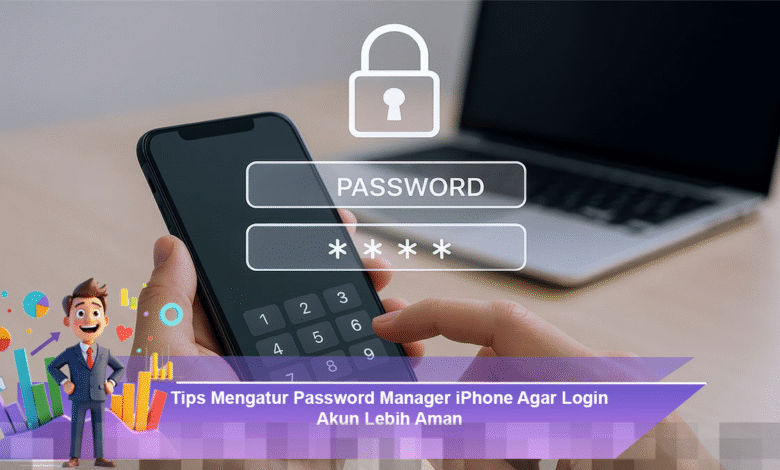
Di era digital saat ini, menjaga keamanan akun online adalah hal yang sangat penting. Pengguna iPhone memiliki keuntungan besar, karena perangkat ini dilengkapi dengan fitur Password Manager yang terintegrasi dalam sistem iOS. Dengan pengaturan yang tepat, Password Manager iPhone dapat menyimpan, membuat, dan mengelola kata sandi dengan aman, tanpa perlu mengingat setiap detailnya. Dalam artikel ini, kita akan mengupas tuntas cara mengatur Password Manager di iPhone agar proses login akun Anda lebih aman dan efisien.
Mengenal Password Manager iPhone
Password Manager iPhone adalah komponen dari iCloud Keychain, yang dirancang untuk menyimpan username, password, dan informasi login lainnya dengan cara yang terenkripsi. Fitur ini bekerja secara otomatis saat Anda mencoba masuk ke aplikasi atau situs web melalui Safari atau aplikasi lain yang mendukung pengisian otomatis. Dengan sistem enkripsi end-to-end, hanya pemilik perangkat yang telah diverifikasi yang dapat mengakses data login tersebut.
Aktifkan iCloud Keychain dengan Benar
Langkah pertama yang krusial untuk memaksimalkan keamanan adalah memastikan iCloud Keychain aktif. Untuk melakukannya, buka menu Pengaturan, lalu pilih akun Apple ID Anda dan aktifkan fitur Keychain. Dengan mengaktifkan fitur ini, semua kata sandi Anda akan tersimpan dengan aman dan dapat disinkronkan ke perangkat Apple lain yang menggunakan akun yang sama. Pastikan juga untuk mengaktifkan autentikasi dua faktor pada Apple ID Anda guna memberikan perlindungan tambahan.

Keamanan dengan Face ID atau Touch ID
Untuk memastikan kata sandi Anda tidak mudah diakses oleh pihak lain, aktifkan perlindungan menggunakan Face ID atau Touch ID. Dengan fitur ini, setiap kali Anda ingin melihat atau menggunakan kata sandi yang tersimpan, sistem akan meminta verifikasi biometrik. Ini adalah langkah yang sangat efektif untuk mencegah akses tidak sah, terutama jika iPhone Anda dipinjam oleh orang lain.
Membuat Kata Sandi yang Kuat Secara Otomatis
Password Manager iPhone memiliki kemampuan untuk merekomendasikan kata sandi yang kuat dan unik. Saat Anda mendaftar untuk akun baru, sistem akan menawarkan kombinasi kata sandi acak yang terdiri dari huruf, angka, dan simbol. Menggunakan kata sandi yang dihasilkan secara otomatis sangat disarankan karena lebih sulit untuk ditebak dan tidak mudah diretas. Selain itu, setiap akun akan memiliki kata sandi yang berbeda, sehingga risiko kebocoran data dapat diminimalisir.
Mengelola dan Mengevaluasi Kata Sandi Secara Berkala
iOS menyediakan menu Keamanan Kata Sandi yang menunjukkan daftar kata sandi lemah, kata sandi yang digunakan ulang, serta kata sandi yang berpotensi bocor. Sebaiknya, pengguna rutin memeriksa menu ini dan segera mengganti kata sandi yang dianggap tidak aman. Kebiasaan untuk mengevaluasi kata sandi secara berkala sangat penting dalam menjaga keamanan akun digital Anda dalam jangka panjang.
Mengaktifkan Autofill untuk Login yang Lebih Aman
Fitur Autofill memungkinkan iPhone Anda untuk mengisi data login secara otomatis tanpa perlu mengetik secara manual. Selain memberikan kemudahan, Autofill juga mengurangi risiko pencurian data yang mungkin terjadi saat Anda mengetik kata sandi. Pastikan fitur Autofill Password aktif dan gunakan hanya Password Manager bawaan agar data Anda tetap berada dalam sistem keamanan iOS.
Menjaga Keamanan Perangkat Secara Menyeluruh
Walaupun Password Manager yang aman sangat penting, namun perangkat Anda juga harus memiliki tingkat keamanan yang memadai. Gunakan kode kunci layar yang kuat, aktifkan fitur pelacakan jika iPhone Anda hilang, dan selalu perbarui iOS ke versi terbaru. Pembaruan sistem biasanya membawa peningkatan keamanan yang krusial untuk melindungi data pribadi dan kata sandi Anda.
Pentingnya Mengedukasi Diri Sendiri tentang Keamanan Digital
Selain menggunakan fitur bawaan iPhone, penting juga untuk selalu mengupdate pengetahuan Anda tentang praktik keamanan digital. Berikut adalah beberapa tips yang dapat Anda terapkan:
- Gunakan kata sandi yang berbeda untuk setiap akun.
- Hindari menggunakan informasi pribadi seperti tanggal lahir dalam kata sandi.
- Selalu periksa keamanan situs web sebelum memasukkan informasi login.
- Jangan berbagi kata sandi Anda dengan orang lain.
- Aktifkan notifikasi untuk login yang tidak biasa di akun Anda.
Menyesuaikan Pengaturan Password Manager
Pengaturan Password Manager di iPhone Anda dapat disesuaikan untuk memenuhi kebutuhan pribadi Anda. Anda dapat memilih untuk menyimpan kata sandi tertentu atau tidak, serta mengatur preferensi pengisian otomatis. Pastikan untuk menyesuaikan pengaturan ini sesuai dengan gaya hidup digital Anda agar lebih nyaman dan aman.
Manfaat Menggunakan Password Manager
Dengan menggunakan Password Manager iPhone, Anda mendapatkan berbagai manfaat, antara lain:
- Penyimpanan yang aman untuk semua informasi login Anda.
- Mengurangi kemungkinan menggunakan kata sandi yang lemah atau sama untuk berbagai akun.
- Mudahkan akses ke berbagai akun tanpa harus mengingat setiap kata sandi.
- Memberikan perlindungan ekstra melalui enkripsi data.
- Memudahkan pengelolaan dan penggantian kata sandi secara berkala.
Menjaga Kewaspadaan Terhadap Ancaman Keamanan
Walaupun Password Manager menawarkan banyak manfaat, penting untuk tetap waspada terhadap ancaman keamanan. Pahami bahwa tidak ada sistem yang sepenuhnya aman, sehingga Anda harus selalu waspada. Berikut beberapa cara untuk meningkatkan kewaspadaan Anda:
- Hindari mengklik tautan yang mencurigakan dalam email atau pesan.
- Gunakan VPN saat mengakses jaringan publik.
- Periksa ulasan dan reputasi aplikasi sebelum mengunduh.
- Selalu logout dari akun setelah menggunakannya di perangkat orang lain.
- Perbarui perangkat Anda dengan patch keamanan terbaru.
Mengatasi Masalah Umum dengan Password Manager
Saat menggunakan Password Manager, Anda mungkin menghadapi beberapa masalah umum. Berikut adalah beberapa solusi untuk masalah yang sering muncul:
- Jika Anda lupa kata sandi utama, gunakan opsi pemulihan yang tersedia.
- Jika Autofill tidak berfungsi, pastikan fitur ini diaktifkan dalam pengaturan.
- Jika data tidak disinkronkan, periksa koneksi internet Anda.
- Jika perangkat lain tidak menunjukkan kata sandi yang sama, pastikan Anda masuk dengan akun yang sama.
- Jika mengalami kesulitan dengan Face ID atau Touch ID, pastikan fitur ini diatur dengan benar dan sensor berfungsi baik.
Dengan mengikuti panduan ini, Anda dapat dengan mudah mengatur Password Manager di iPhone Anda untuk keamanan login akun yang lebih baik. Memanfaatkan fitur-fitur yang ada secara optimal akan membantu Anda menjaga data pribadi dan informasi login dengan lebih aman. Ingatlah bahwa langkah-langkah kecil dalam mengelola kata sandi dapat memberikan dampak besar pada keamanan digital Anda. Jadi, jangan ragu untuk mulai menerapkan tips ini dan nikmati pengalaman berselancar di dunia digital dengan lebih tenang.
